
Как это работает
-
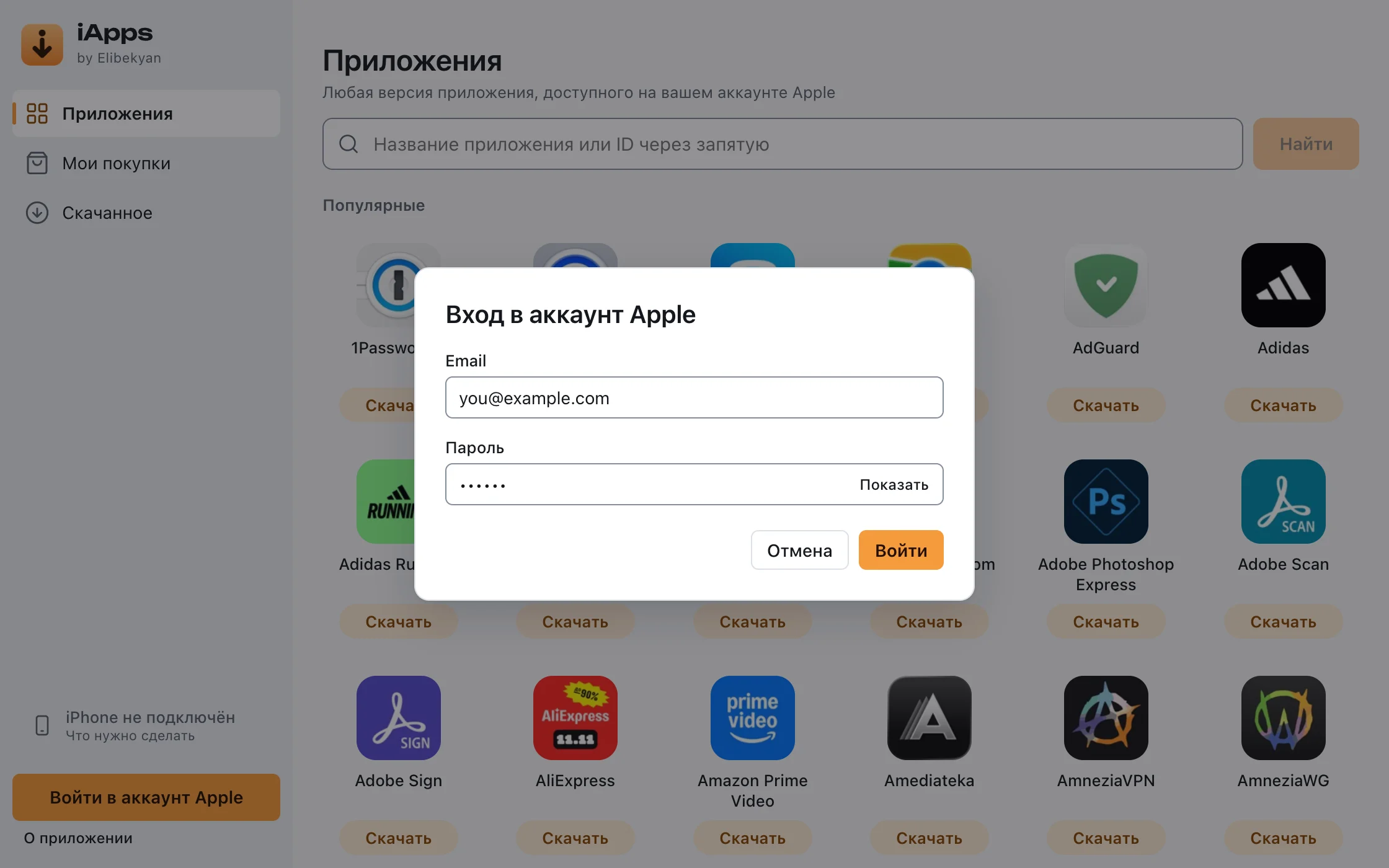
Войдите в аккаунт Apple
Почта, пароль и код подтверждения вводятся в одном окне. Пароль приложение не хранит, остаётся только сессия, поэтому в следующий раз входить не нужно. Аккаунтов может быть несколько.
-
Найдите приложение
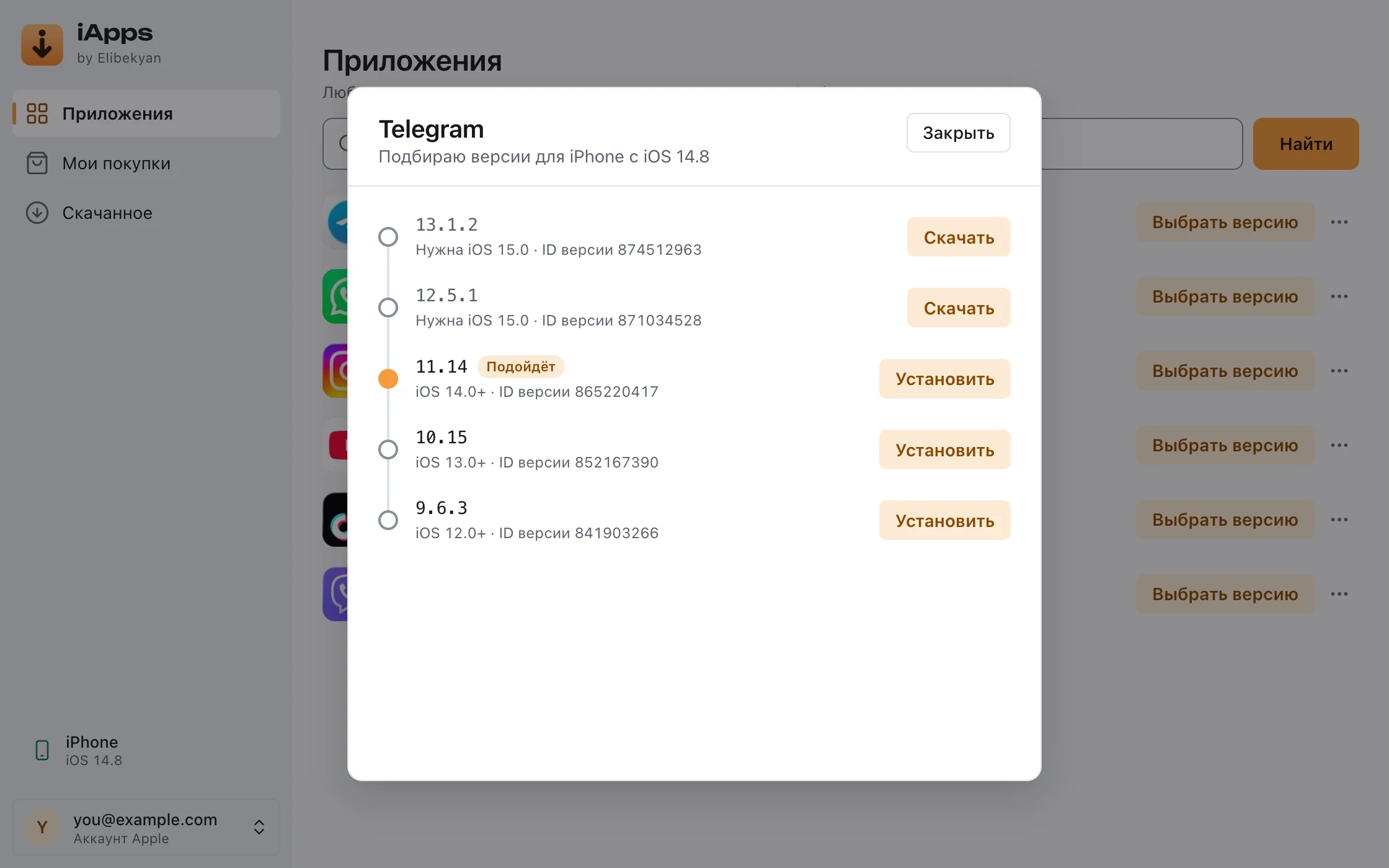
Начните вводить название или выберите из каталога. В истории покупок есть и то, что уже убрали из App Store. Если приложение не подходит вашей iOS, iApps сразу предложит версию, которая подойдёт.
-
Нажмите «Установить»
Одна кнопка скачает приложение и поставит его на iPhone. Телефон ещё не подключён? iApps подождёт и начнёт сам, как только вы подключите его кабелем. Файл .ipa останется у вас в папке «Загрузки».


Несколько аккаунтов без выхода
Все аккаунты собраны в меню внизу окна. Переключение занимает один щелчок: заново вводить пароль и код не нужно, пока Apple сама не завершит сессию. История покупок у каждого своя.
Обновляется само
Новая версия приходит с этого сайта, а ставить её или нет, решаете вы. Каждое обновление подписано, и приложение не запустит файл, подпись которого не сходится.
Первый запуск
У iApps нет платного сертификата разработчика, поэтому система один раз переспросит, доверяете ли вы приложению.
- Откройте скачанный файл
iApps-Setup.exe. - Появится окно «Система Windows защитила ваш компьютер». Нажмите «Подробнее», затем «Выполнить в любом случае».
- Значки появятся на рабочем столе и в меню «Пуск». Права администратора не нужны.
- Чтобы ставить приложения на iPhone, установите Apple Devices из Microsoft Store. Подойдёт и iTunes.
- Откройте скачанный архив и перетащите «iApps by Elibekyan» в папку «Программы».
- Запустите приложение. macOS скажет, что не может проверить разработчика. Закройте это окно.
- Откройте «Системные настройки», раздел «Конфиденциальность и безопасность», и внизу нажмите «Всё равно открыть».
Или одной командой в Терминале, вместо шагов 2 и 3:
xattr -cr "/Applications/iApps by Elibekyan.app"Что важно знать
- Только ваш аккаунт. Скачать можно то, что доступно на нём. Платное приложение сначала купите в App Store: сам iApps покупать не умеет.
- Пароль проходит через чужую программу. Его принимает ipatool-cpp, исходников которой в открытом доступе нет. Поэтому лучше завести для iApps отдельный аккаунт Apple.
- По одному за раз. Загрузки идут очередью, а неверные пароли и коды Apple может наказать временной блокировкой аккаунта.
- С Apple не связано. Это независимая программа. iPhone и App Store принадлежат Apple.